Hola a todos y bienvenidos un día más a mi blog.
Hoy os traigo una tarea con 4 de mis compañeros: Pablo García, Jorge Gestal, Javier Parcero e Iván Seijas en la que realizamos una planificación del mes de noviembre organizando la formación de nuestra futura empresa que veremos a lo largo del curso. Iremos actualizando mensualmente esta planificación.
Mi nombre no aparece en la tabla ya que por cuestiones organizativas no ha sido posible rehacerla pero en las sucesivas entregas mensuales aparecerá con el consiguiente trabajo detallado.
Esta planificación hemos optado por hacerla en una hoja de cálculo de Google Drive.
También podemos utilizar otras como: OpenProj, GanttProject entre otras...
Podéis verla pinchando aquí.
O también verla directamente en mi blog, si deslizas hacia abajo:
Espero que os haya gustado y nos vemos en la próxima entrada.
Esta sería la planificación rehecha, ya que la mayoría de los integrantes ya habían realizado la entrega de la tarea en sus blogs, siendo yo el último en incorporarme al grupo.
Mostrando entradas con la etiqueta TIC. Mostrar todas las entradas
Mostrando entradas con la etiqueta TIC. Mostrar todas las entradas
sábado, 3 de noviembre de 2018

sábado, 20 de octubre de 2018
Brainjacking: ¿ Realidad o ficción ?
Hola a todos y bienvenidos a mi blog otra vez más.
Os dejo con esta nueva tarea en la que hablaré sobre el “Brainjacking” que trata de una adaptación casera de la técnica conocida como TDCS (estimulación transcraneal de corriente directa) que consiste en aplicar, en laboratorios clínicos y de forma controlada, pequeñas descargas de electricidad en el cerebro con el objetivo de tratar determinadas patologías. La aplicación no se hace directamente sobre el órgano, sino de forma superficial, sobre la piel o de manera subcutánea, entre piel y cráneo.
De forma controlada es positivo porque ayuda a mejorar ciertas enfermedades cerebrales y también mejorar rendimiento en tareas cognitivas, pero hay que tener en cuenta que esto siempre hay que hacerlo bajo la supervisión de profesionales y en un ámbito médico, con aparatos que cumplen una normativa y que no nos provocarán lesiones cutáneas o algún otro daño en los nervios craneales ya que en nuestras casas corremos el riesgo de no hacer las cosas bien y provocar un daño que podría ser irreparable.
Mucha de la gente que usa esta técnica en sus casas no saben que podrían ser contraproducente porque los amperios de voltaje que se utilizan y el tiempo debe ser siempre controlado por un profesional y nosotros no tenemos los conocimientos para hacerlo, aunque en muchas ocasiones, creyendo en leyendas probablemente urbanas, lo hagamos porque dicen que esta práctica te convierte en una persona más inteligente, cuando neurólogos de renombre han confirmado que una cosa es que mejore tu rendimiento y otra mucho más distinta es que mejore tu inteligencia, cosa que no es cierta.
Existen procesos más avanzados que consisten en introducir un electrodo en el cerebro para tratar enfermedades como el Parkinson, un avance que consigue mejorar la vida del paciente o incluso dolores de cabeza pronunciados. Y hace algunos años se llevaban a cabo terapias para tratar trastornos depresivos que no daban respuesta a tratamientos médicos y que en algunos casos estaban relacionados con la esquizofrenia, aunque los resultados aún resultan ambiguos para los expertos y a veces no se ve un beneficio claro. Lo que si quieren dejar claro es que, para todos los tratamientos en los que se usen estas técnicas sean controladas, ya que podemos encontrar en la web montones de información sobre cómo hacerlo e incluso como fabricar el aparato y esto no es ningún juguete. Se reitera el uso de la técnica siempre bajo supervisión y nunca en nuestras casas.
Cuando es una causa médica, tipo mejoría Parkinson o migrañas, porque nuestra vida será más llevadera y si lo que queremos es mejorar nuestras capacidades de aprendizaje o tareas cognitivas también será viable pero ,nunca en nuestras casas ya que los efectos secundarios podrían llegar a ser muy graves e irreversibles.
RESUMEN
El brainjacking como ya se comentó en la presentación, es una estimulación cerebral profunda, que se utiliza para tratar enfermedades; es muy común que se use sobre todo con la enfermedad del Parkinson. La Estimulación Magnética Transcraneal es un tratamiento innovador que trata en colocar un campo magnético fuerte en el cuero cabelludo pero que nunca se hará directamente sino de forma subcutánea.
Es una variante de la TDCS (estimulación transcraneal de corriente directa), que conocemos por aplicar una pequeña cantidad de corriente a una zona concreta del cerebro a través de electrodos conectados al cráneo y que se creó para una mejora de la recuperación de los pacientes con daños cerebrales.
También se puede utilizar para mejorar capacidades del lenguaje, matemáticas, atención, memoria y coordinación entre muchas otras dependiendo del lugar del cerebro al que se envíen dichas corrientes.
Puede ayudar también a modificar tareas cognitivas y ayudar en la recuperación de daños cerebrales.
La cafeína, el alcohol o los medicamentos también son un tipo de neurohacking ya que, de alguna manera, están engañando al cerebro.
Palabras clave
Cerebro, parkinson, cognitiva, electrodos, transcraneal, subcutánea, estimulación, neurohacking.
Aquí os dejo la imagen que es de Google:

Sobre las conclusiones de esta tarea podría decir que me pareció un tema muy interesante ya que no sabía nada sobre él y la aplicación médica que se le puede dar me pareció fundamental para pacientes con patologías como el Parkinson o enfermedades mentales.
Sobre las conclusiones de esta tarea podría decir que me pareció un tema muy interesante ya que no sabía nada sobre él y la aplicación médica que se le puede dar me pareció fundamental para pacientes con patologías como el Parkinson o enfermedades mentales.
La temática me pareció importante porque un tema de este tipo no es de los temas que nosotros solemos hablar en nuestras conversaciones cotidianas y saber que existen este tipo de técnicas me pareció muy interesante.
El formato del trabajo me pareció correcto, sobre todo por los links que nos dejaron para que la exposición siguiese unas pautas de orden, estructura, colocación, etc...
La exposición creo que fue bastante buena pero todo trabajo es mejorable así que seguiremos intentando que cada tarea se supere.
La entrada al blog supuso bastante trabajo, esfuerzo y dedicación pero al final creo que todo salió positivamente.
Este trabajo o hice con mi compañero Xacobe, os dejo aquí su blog:
Aquí os dejo el pdf de Google drive:
Hasta la próxima!
viernes, 8 de junio de 2018
Edición de vídeo.
¡ Hola a todos en mi última tarea de este curso en TIC !
Antes de hablar de la tarea en sí misma, quería decir que es la última tarea colaborativa con Marcos Gómez y añadir que ha sido divertido y un placer haber trabajado con mi amigo y compañero de años en muchas de ellas este curso en la asignatura de TIC.
Con esta tarea también quería aprovechar para despedirme de mi compañero en este curso y asignatura y decir que fue una muy buena elección haber escogido a Marcos para trabajar con él. Era, es y seguirá siendo mi amigo.
Aquí dejo la muestra

OPINIÓN PERSONAL Y DIFICULTADES ENCONTRADAS
Cabe decir que en algunas de ellas encontré dificultades o problemas que me daban algunas de las aplicaciones usadas, pero concretamente ésta ha sido la más divertida al tener temática libre y, como cabía esperar por nuestras preferencias mostradas en nuestros blogs, escogimos el fútbol.
El vídeo que editamos trata de un concurso entre dos amigos con 5 tiros a portería y 5 a canasta con el pie. El ganador se llevaba únicamente las 20 flexiones que debía hacer el otro y pasar un buen rato con un buen amigo.
Quedamos en un campo de fútbol de nuestra zona con una compañera que tuvo el detalle de grabarnos para poder editar nuestro trabajo y después de marcar las bases del concurso empezamos la "pelea futbolística", aunque a pesar del resultado siempre reina lo que siempre nos han inculcado y es la deportividad, que es lo que más cuenta, tanto con pérdida como con derrota.
La edición del vídeo puede llevar algo de tiempo para quitar lo que no te gustó de la grabación pero sin mayor dificultad, más bien el tiempo que se emplea.
Como opinión personal no puedo sino reiterarme en que el hecho de que, al ser temática libre, nos permitió hacer algo relacionado con nuestro blog y divertirnos un rato, ya que el fútbol es nuestro deporte favorito y nuestra pasión.
Aquí os dejo la edición del vídeo que espero que os guste.
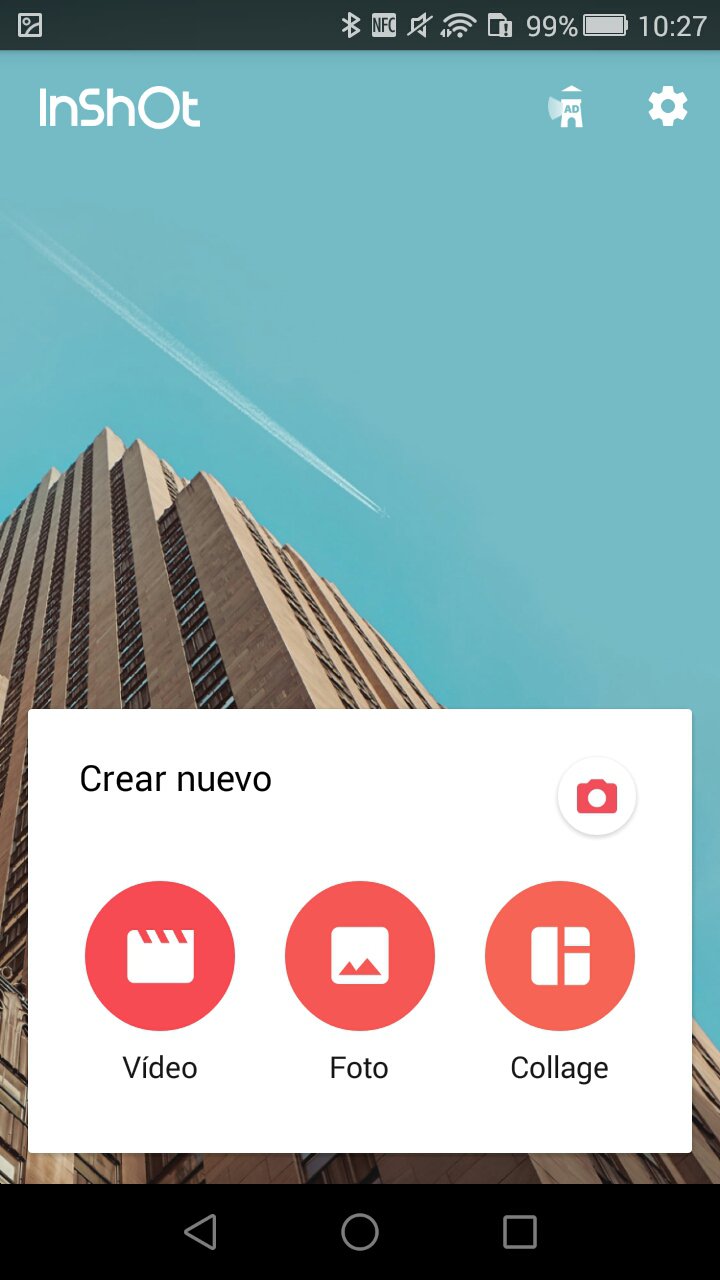
Nosotros editamos desde la aplicación InShot, os explico un poco el proceso.

Al entrar le das a crear nuevo vídeo y después de escoger el clip o los clips que quieres desde ahi, en la parte de abajo tienes muchas opciones con las que experimentar y editar el propio vídeo.
Es facilísimo, añadir vídeos es en un botón así ( + ) y no se nota casi ningún corte; es nuestra favorita y tiene la facilidad de que sirve para smartphones.
Como ya sabéis, después de tanto tiempo, prefiero los vídeos tutoriales a escibir el proceso. Esta vez os dejaré uno hecho por mi, en el que creo es fácil el manejo de esta aplicación.

OBSERVACIONES
La duración de nuestro vídeo excede un poco los 5 minutos que nos daban para la tarea pero nos parecía guapo como quedaba y al ser solamente unos segundos decidimos dejarlo así. Espero que no suponga ningún problema y que el trabajo final guste.
Ha sido todo un placer trabajar para que veais temáticas distintas y espero que mucha gente haya podido apoyarse en las explicaciones de las distintas tareas tratadas en esta asignatura, colgadas a lo largo del año en nuestros blogs.
Gracias a todos aquellos que nos han seguido en todo aquello que subimos y ...¿quién sabe?...puede que en un espacio no muy largo de tiempo nos volvamos a ver por aquí.
Un saludo a tod@s y hasta el próximo encuentro.
Antes de hablar de la tarea en sí misma, quería decir que es la última tarea colaborativa con Marcos Gómez y añadir que ha sido divertido y un placer haber trabajado con mi amigo y compañero de años en muchas de ellas este curso en la asignatura de TIC.
Con esta tarea también quería aprovechar para despedirme de mi compañero en este curso y asignatura y decir que fue una muy buena elección haber escogido a Marcos para trabajar con él. Era, es y seguirá siendo mi amigo.
Aquí dejo la muestra

OPINIÓN PERSONAL Y DIFICULTADES ENCONTRADAS
Cabe decir que en algunas de ellas encontré dificultades o problemas que me daban algunas de las aplicaciones usadas, pero concretamente ésta ha sido la más divertida al tener temática libre y, como cabía esperar por nuestras preferencias mostradas en nuestros blogs, escogimos el fútbol.
El vídeo que editamos trata de un concurso entre dos amigos con 5 tiros a portería y 5 a canasta con el pie. El ganador se llevaba únicamente las 20 flexiones que debía hacer el otro y pasar un buen rato con un buen amigo.
Quedamos en un campo de fútbol de nuestra zona con una compañera que tuvo el detalle de grabarnos para poder editar nuestro trabajo y después de marcar las bases del concurso empezamos la "pelea futbolística", aunque a pesar del resultado siempre reina lo que siempre nos han inculcado y es la deportividad, que es lo que más cuenta, tanto con pérdida como con derrota.
La edición del vídeo puede llevar algo de tiempo para quitar lo que no te gustó de la grabación pero sin mayor dificultad, más bien el tiempo que se emplea.
Como opinión personal no puedo sino reiterarme en que el hecho de que, al ser temática libre, nos permitió hacer algo relacionado con nuestro blog y divertirnos un rato, ya que el fútbol es nuestro deporte favorito y nuestra pasión.
Aquí os dejo la edición del vídeo que espero que os guste.
Nosotros editamos desde la aplicación InShot, os explico un poco el proceso.
Al entrar le das a crear nuevo vídeo y después de escoger el clip o los clips que quieres desde ahi, en la parte de abajo tienes muchas opciones con las que experimentar y editar el propio vídeo.
Es facilísimo, añadir vídeos es en un botón así ( + ) y no se nota casi ningún corte; es nuestra favorita y tiene la facilidad de que sirve para smartphones.
Como ya sabéis, después de tanto tiempo, prefiero los vídeos tutoriales a escibir el proceso. Esta vez os dejaré uno hecho por mi, en el que creo es fácil el manejo de esta aplicación.
OBSERVACIONES
La duración de nuestro vídeo excede un poco los 5 minutos que nos daban para la tarea pero nos parecía guapo como quedaba y al ser solamente unos segundos decidimos dejarlo así. Espero que no suponga ningún problema y que el trabajo final guste.
Ha sido todo un placer trabajar para que veais temáticas distintas y espero que mucha gente haya podido apoyarse en las explicaciones de las distintas tareas tratadas en esta asignatura, colgadas a lo largo del año en nuestros blogs.
Gracias a todos aquellos que nos han seguido en todo aquello que subimos y ...¿quién sabe?...puede que en un espacio no muy largo de tiempo nos volvamos a ver por aquí.
Un saludo a tod@s y hasta el próximo encuentro.
viernes, 18 de mayo de 2018
Edición de audio con Audacity.
¡Hola a tod@s!
Aquí os dejo de nuevo otra tarea colaborativa con mi compañero Marcos Gómez.
Los tres programas que vamos a utilizar son: Audacity, Soundcloud y Jamendo. Os explicaré un poco de la tarea.
Mi compañero y yo escogimos un tema que ambos tenemos en común en nuestros blogs que es el fútbol y teníamos que grabar también un audio, editarlo y os vamos a explicar el proceso.
PROCESO EN AUDACITY: En esta aplicación podemos escoger la opción de añadir un audio grabado, por ejemplo, desde un teléfono móvil, pero mi compañero y yo decidimos grabarla desde la propia aplicación (en la parte superior izquierda tenéis los controles).
También tenéis la opción de insertar música en la propia grabación. Cuando hayáis acabado pulsáis "archivo" "exportar" "mp3" y ya estaría finalizado.

PROCESO EN SOUNDCLOUD: En esta aplicación tenéis que crearos una cuenta, pulsáis "añadir pista", escogéis el audio que queréis que suene y aquí también os da la opción de "título, género y etiquetas".En la sección de "metadatos" tenéis que indicar si tiene música y la licencia, que al pulsar ya nos dio la opción que queríamos, aunque se puede cambiar a posteriori. Y por último la pantalla de "permisos", que los debes de escoger según tus necesidades y la guardas. Otras cosas que también se pueden hacer es cambiar color, escoger foto, etc,...y todo ello en la parte de "editar".
Para compartirlo si quieres embeberlo debes pulsar en "insertar" y "copiar" el código que te da.

PROCESO EN JAMENDO: Es una página web en la que puedes descargar música gratuitamente y sin tener que registrarte; que sean gratuitas no quiere decir que no tengan licencia o autor, así que cada vez que utilicéis una de estas, recomendaríamos que los nombraseis.

EXPLICACIÓN DE NUESTRA GRABACIÓN: En nuestra grabación quisimos hacer un simulacro sobre una entrevista deportiva, como si de dos comentaristas deportivos se tratase. Cada uno de nosotros hacíamos preguntas a nuestro entrevistado y viceversa, aunque en algunos temas también opinábamos libre sobre la pregunta realizada. Es un tema que a los dos nos interesa mucho por lo que creo que quedo una grabación interesante al final. Además tratamos no sólo el fútbol nacional, sino también el autonómico y el europeo.

OPINIÓN PERSONAL Y DIFICULTADES ENCONTRADAS
Esta tarea me pareció divertida porque escogimos un tema común para los dos y que nos llama mucho la atención como es el fútbol. Además tenemos muchos puntos en común sobre este tema.
La dificultad principal que encontramos fue que al insertar la música, aunque bajásemos el volumen, no se escuchaban nuestras voces; no sabemos si es porque al grabar directamente con Audacity había algún tipo de problema o que la música tuviese tonos demasiado altos para que no interfiriera en nuestras voces.
NUESTRO RESULTADO:
VÍDEOS DE AYUDA:
Aquí os dejo de nuevo otra tarea colaborativa con mi compañero Marcos Gómez.
Los tres programas que vamos a utilizar son: Audacity, Soundcloud y Jamendo. Os explicaré un poco de la tarea.
Mi compañero y yo escogimos un tema que ambos tenemos en común en nuestros blogs que es el fútbol y teníamos que grabar también un audio, editarlo y os vamos a explicar el proceso.
PROCESO EN AUDACITY: En esta aplicación podemos escoger la opción de añadir un audio grabado, por ejemplo, desde un teléfono móvil, pero mi compañero y yo decidimos grabarla desde la propia aplicación (en la parte superior izquierda tenéis los controles).
También tenéis la opción de insertar música en la propia grabación. Cuando hayáis acabado pulsáis "archivo" "exportar" "mp3" y ya estaría finalizado.

PROCESO EN SOUNDCLOUD: En esta aplicación tenéis que crearos una cuenta, pulsáis "añadir pista", escogéis el audio que queréis que suene y aquí también os da la opción de "título, género y etiquetas".En la sección de "metadatos" tenéis que indicar si tiene música y la licencia, que al pulsar ya nos dio la opción que queríamos, aunque se puede cambiar a posteriori. Y por último la pantalla de "permisos", que los debes de escoger según tus necesidades y la guardas. Otras cosas que también se pueden hacer es cambiar color, escoger foto, etc,...y todo ello en la parte de "editar".
Para compartirlo si quieres embeberlo debes pulsar en "insertar" y "copiar" el código que te da.

PROCESO EN JAMENDO: Es una página web en la que puedes descargar música gratuitamente y sin tener que registrarte; que sean gratuitas no quiere decir que no tengan licencia o autor, así que cada vez que utilicéis una de estas, recomendaríamos que los nombraseis.


OPINIÓN PERSONAL Y DIFICULTADES ENCONTRADAS
Esta tarea me pareció divertida porque escogimos un tema común para los dos y que nos llama mucho la atención como es el fútbol. Además tenemos muchos puntos en común sobre este tema.
La dificultad principal que encontramos fue que al insertar la música, aunque bajásemos el volumen, no se escuchaban nuestras voces; no sabemos si es porque al grabar directamente con Audacity había algún tipo de problema o que la música tuviese tonos demasiado altos para que no interfiriera en nuestras voces.
NUESTRO RESULTADO:
VÍDEOS DE AYUDA:
Hasta la próxima y esperamos que os haya gustado.
viernes, 4 de mayo de 2018
Edición de imágenes 3
¡ Hola a todos !
Hoy os vuelvo a traer una tarea colaborativa con mi compañero Marcos Gómez.
En esta tarea vamos a volver a utilizar la aplicación de GIMP, pero esta vez vamos a realizar unos GIF animados:


- Crea un GIF animado.
Coger la foto seleccionada, seleccionamos "abrir en capas" y en nuestro caso, como estamos eliminando bocadillo, tenemos que utilizar la herramienta de pintar con color blanco, haciendo forma de mordiscos, y cada vez que hagamos una forma tenemos que añadir una capa, es decir, cada vez que hagas algo distinto tienes que añadir una capa para que se vea en el GIF y seguir este proceso hasta que termines. Ahora tendríamos que seguir los pasos del otro (velocidad y forma de guardar).
Este es nuestro resultado. Os dejamos la imagen original del bocadillo y el GIF en el que el bocadillo es comido.


OPINIÓN PERSONAL Y DIFICULTADES ENCONTRADAS:
En la realización de la tarea no encontramos dificultades grandes para hacerla, aunque en el GIF del bocadillo encontrar algo que nos sirviera nos resultó algo complicado, al menos para nosotros. Y con respecto a la imagen, aunque al principio nos resultó algo complicado el comienzo, después lo fuimos haciendo sin mayor problema.
Os dejo unos vídeos tutoriales para hacer GIF en GIMP:
Hasta la próxima entrega. Espero que os haya gustado y que las explicaciones os sirvan de apoyo.
Hoy os vuelvo a traer una tarea colaborativa con mi compañero Marcos Gómez.
En esta tarea vamos a volver a utilizar la aplicación de GIMP, pero esta vez vamos a realizar unos GIF animados:

-
- Deforma una cara creando una caricatura.
- Crea un GIF animado.
Antes de nada, sabes lo que es un GIF.... (web)
Un GIF es un formato de intercambio de imágenes (Graphic Interchange Format) y gana popularidad gracias a que es uno de los archivos más compartidos en la red social tumblr. Consiste en el movimiento de uno o varios fotogramas alrededor de 3-5 segundos de duración y que se repite de manera infinita.
Para los collages de las fotos utilizamos la aplicación PicsArt , ya nombrada más veces en mi blog y supongo que ya conocereis, pero para los más despistados os voy a dejar unos vídeos y la imágen de la aplicacion para localizarla.

Os voy a explicar el proceso resumido de los dos montajes.
- Deforma una cara creando una caricatura.
- En el programa, seleccionar la imagen que queremos; en la parte superior de la pantalla encontramos "filtros"; dentro de "filtros" pinchamos en "distorsiones", e importante que esté seguido de IWnoarp y escogemos la opción que queremos para deformar. Nosotros escogimos "mover". A continuación tienes que mover el ratón para aplicar el filtro. También tenemos que ajustar la velocidad de nuestro GIF, eso se hace a la hora de guardarlo y tienes que seleccionar "filtros", "animación", "reproducción" y ajustarlo. Después de encontrar la velocidad que queremos, se guardan los cambios y se exportan en formato GIF porque sino todo lo que hiciste anteriormente no se guardará ya que la interfaz del ordenador no lo leerá como GIF sino como imágenes distintas.
- Este es nuestro resultado; os vamos a poner tanto el GIF como la imagen original y la distorsionada.



- Crea un GIF animado.
Coger la foto seleccionada, seleccionamos "abrir en capas" y en nuestro caso, como estamos eliminando bocadillo, tenemos que utilizar la herramienta de pintar con color blanco, haciendo forma de mordiscos, y cada vez que hagamos una forma tenemos que añadir una capa, es decir, cada vez que hagas algo distinto tienes que añadir una capa para que se vea en el GIF y seguir este proceso hasta que termines. Ahora tendríamos que seguir los pasos del otro (velocidad y forma de guardar).
Este es nuestro resultado. Os dejamos la imagen original del bocadillo y el GIF en el que el bocadillo es comido.


OPINIÓN PERSONAL Y DIFICULTADES ENCONTRADAS:
En la realización de la tarea no encontramos dificultades grandes para hacerla, aunque en el GIF del bocadillo encontrar algo que nos sirviera nos resultó algo complicado, al menos para nosotros. Y con respecto a la imagen, aunque al principio nos resultó algo complicado el comienzo, después lo fuimos haciendo sin mayor problema.
Os dejo unos vídeos tutoriales para hacer GIF en GIMP:
Hasta la próxima entrega. Espero que os haya gustado y que las explicaciones os sirvan de apoyo.
viernes, 27 de abril de 2018
Edición de imágenes 2.
Hola a todos.
Hoy os traigo una tarea colaborativa con mi compañero Marcos Gómez en la que editaremos unas fotografías como en la tarea anterior. En esta tarea intentaré explicar algo más sobre el tema.
La aplicación que utilizamos para editar fue GIMP y las que utilizamos para realizar los collages es PicsArt. Sin más empezaremos con los dos tipos de fotografías.
Las dos son fotomontaje y así se llaman:
- Insertando una imagen dentro de otra y obtiene un mensaje realista.
- A partir de un cartel de cine y modificando de manera que aparezca el rostro de otra persona en él.
Comencemos:
- Insertando una imagen dentro de otra y obtiene un mensaje realista.
Para hacer este foto montaje necesitamos 2 imágenes, una que va a ser la recortada y la otra que va a ser la editada. En la sección de herramientas del GIMP, seleccionas las tijeras y recortas el objeto que quieras añadir en la otra imagen; después borras la imagen y lo pegas en la otra capa. Lo mueves al lugar que deseas y ya tendrías la imagen montada.

- A partir de un cartel de cine y modificando de manera que aparezca el rostro de otra persona en él.
En este foto montaje seguiríamos el mismo proceso que el anterior pero para retocar algunos fallos que pueda haber (por ejemplo en la piel) vamos a usar la herramienta clonar, ya usada en la tarea anterior.

OPINIÓN PERSONAL Y DIFICULTADES ENCONTRADAS
Esta tarea me pareció divertida por el hecho de ponerles distintas caras a las personas pero el hecho de recortar con tanta precisión para que quede realista y no poder volver atrás para rectificar me pareció un punto negativo en la aplicación tan completa que nos ofreció el profesor.
Hasta la próxima y espero que os haya gustado y que la explicación que os he dejado os haya servido de ayuda.
Hoy os traigo una tarea colaborativa con mi compañero Marcos Gómez en la que editaremos unas fotografías como en la tarea anterior. En esta tarea intentaré explicar algo más sobre el tema.
La aplicación que utilizamos para editar fue GIMP y las que utilizamos para realizar los collages es PicsArt. Sin más empezaremos con los dos tipos de fotografías.
Las dos son fotomontaje y así se llaman:
- Insertando una imagen dentro de otra y obtiene un mensaje realista.
- A partir de un cartel de cine y modificando de manera que aparezca el rostro de otra persona en él.
Comencemos:
- Insertando una imagen dentro de otra y obtiene un mensaje realista.
Para hacer este foto montaje necesitamos 2 imágenes, una que va a ser la recortada y la otra que va a ser la editada. En la sección de herramientas del GIMP, seleccionas las tijeras y recortas el objeto que quieras añadir en la otra imagen; después borras la imagen y lo pegas en la otra capa. Lo mueves al lugar que deseas y ya tendrías la imagen montada.

- A partir de un cartel de cine y modificando de manera que aparezca el rostro de otra persona en él.
En este foto montaje seguiríamos el mismo proceso que el anterior pero para retocar algunos fallos que pueda haber (por ejemplo en la piel) vamos a usar la herramienta clonar, ya usada en la tarea anterior.

OPINIÓN PERSONAL Y DIFICULTADES ENCONTRADAS
Esta tarea me pareció divertida por el hecho de ponerles distintas caras a las personas pero el hecho de recortar con tanta precisión para que quede realista y no poder volver atrás para rectificar me pareció un punto negativo en la aplicación tan completa que nos ofreció el profesor.
Hasta la próxima y espero que os haya gustado y que la explicación que os he dejado os haya servido de ayuda.
viernes, 20 de abril de 2018
EDICIÓN DE IMÁGENES CON GIMP.
Hola a todos otra vez.
Hoy hice una tarea colaborativa con mi compañero Marcos Gómez en la que tenemos que utilizar la aplicación GIMP para editar fotografías.
Os dejaremos diversos tutoriales con el proceso a seguir y esperamos que os gusten nuestras elecciones.
OPINIÓN PERSONAL:
Creo que el tema de la edición de fotografías fue muy interesante ya que no tenía ningún conocimiento sobre él. Tuve que ver distintos tutoriales para ejecutarlo pero me pareció una tarea amena y divertida.
DIFICULTADES ENCONTRADAS:
Aunque me pareció amena no creo que el tiempo que empleé fuese el suficiente, ya que es un tema con mucha amplitud de funciones, pero a pesar de eso creo que el resultado fue bueno, al menos eso espero, que haya gustado.
No hago descripción de la tarea en si porque creo, que las explicaciones de gente que conozca más la aplicación que yo, os serán de más ayuda.
Como ya dije, caso vamos a editar fotos, en este caso dos:
Eliminar objeto/s de una imagen.
Retocar rostro de una persona.
Para que se notase el contraste tuvimos que poner las imágenes en modo collage y como el profesor no nos ofreció ninguna, usamos que empleamos en nuestro ámbito personal: PicsArt
Eliminar objeto/s de una imagen

En esta fotografía se modificó anulando el pico del tucán y la rama que aparecía en la fotografía a la derecha de ella.
Retocar rostro de una persona.

En esta fotografía se modificó tatuaje de la frente, color de pelo y color de labios.
Un saludo y hasta la próxima entrada.
Hoy hice una tarea colaborativa con mi compañero Marcos Gómez en la que tenemos que utilizar la aplicación GIMP para editar fotografías.
Os dejaremos diversos tutoriales con el proceso a seguir y esperamos que os gusten nuestras elecciones.
OPINIÓN PERSONAL:
Creo que el tema de la edición de fotografías fue muy interesante ya que no tenía ningún conocimiento sobre él. Tuve que ver distintos tutoriales para ejecutarlo pero me pareció una tarea amena y divertida.
DIFICULTADES ENCONTRADAS:
Aunque me pareció amena no creo que el tiempo que empleé fuese el suficiente, ya que es un tema con mucha amplitud de funciones, pero a pesar de eso creo que el resultado fue bueno, al menos eso espero, que haya gustado.
No hago descripción de la tarea en si porque creo, que las explicaciones de gente que conozca más la aplicación que yo, os serán de más ayuda.
Como ya dije, caso vamos a editar fotos, en este caso dos:
Eliminar objeto/s de una imagen.
Retocar rostro de una persona.
Para que se notase el contraste tuvimos que poner las imágenes en modo collage y como el profesor no nos ofreció ninguna, usamos que empleamos en nuestro ámbito personal: PicsArt
Eliminar objeto/s de una imagen

En esta fotografía se modificó anulando el pico del tucán y la rama que aparecía en la fotografía a la derecha de ella.
Retocar rostro de una persona.

En esta fotografía se modificó tatuaje de la frente, color de pelo y color de labios.
Un saludo y hasta la próxima entrada.
viernes, 30 de marzo de 2018
Yo de mayor quiero ser...
Hola a todos otro día más a mi blog.
Hoy os traigo una tarea sobre lo que a mi me gustaría ser de mayor.

En un principio no tenía pensado en que esta carrera fuese a ser la elegida, no por nada en concreto sino porque siempre tuve en mente hacer Magisterio, pero el periodismo deportivo siempre estuvo presente y al final me decidí por él.
No tengo ningún antecedente en mi familia dentro de esta carrera pero si un amigo periodista que me hizo pensar en ello a medida que me iba haciendo mayor y además está dentro del tema deportivo que es mi pasión; o sea que es una elección personal y no de salida laboral, aunque creo que tiene muchas y no descarto ninguna de ellas en principio. Los comienzos siempres son difíciles pero nada es inalcanzable.
Sobre el tema de afianzamiento personal y después de comprobar que asignaturas voy a tener en los cursos siguientes a 4º de ESO veo que muchas de ellas me llaman la atención, así que no creo que vaya a tener mayor problema. El tema de la carrera en si, y después de ver las asignaturas, ya es otra cosa porque siempre encontrarás algo que no te guste y otra que te entusiasme.
Con respecto a las dificultades encontradas en la realización del trabajo, decir que las presentaciones siempre las hice en Drive, tanto para TIC como para otras asignaturas y no vi mayor complicación al usar Genialy para la presentación; son bastantes similares. No me decido por ninguna en concreto.
Los recursos empleados fueron el propio programa Genial.ly, Google y preparar lo mejor posible cada diapositiva para que la presentación fuese amena y ligera.
Os dejo algún enlace y vídeo para que echéis un vistazo y que hacen referencia al tema del periodismo y que a mi me parecieron interesantes.
Primero os dejo los enlaces:
¿Qué es el periodismo?
Especialidades en Periodismo
Ahora algún vídeo:
Aquí os dejo mi presentación que espero que os guste y os sirva de ayuda si necesitais saber algo sobre periodismo:

Hasta aquí la tarea de hoy, que en mi opinión ha sido la más personal hasta el momento.
Hasta la próxima.
Hoy os traigo una tarea sobre lo que a mi me gustaría ser de mayor.

En un principio no tenía pensado en que esta carrera fuese a ser la elegida, no por nada en concreto sino porque siempre tuve en mente hacer Magisterio, pero el periodismo deportivo siempre estuvo presente y al final me decidí por él.
No tengo ningún antecedente en mi familia dentro de esta carrera pero si un amigo periodista que me hizo pensar en ello a medida que me iba haciendo mayor y además está dentro del tema deportivo que es mi pasión; o sea que es una elección personal y no de salida laboral, aunque creo que tiene muchas y no descarto ninguna de ellas en principio. Los comienzos siempres son difíciles pero nada es inalcanzable.
Sobre el tema de afianzamiento personal y después de comprobar que asignaturas voy a tener en los cursos siguientes a 4º de ESO veo que muchas de ellas me llaman la atención, así que no creo que vaya a tener mayor problema. El tema de la carrera en si, y después de ver las asignaturas, ya es otra cosa porque siempre encontrarás algo que no te guste y otra que te entusiasme.
Con respecto a las dificultades encontradas en la realización del trabajo, decir que las presentaciones siempre las hice en Drive, tanto para TIC como para otras asignaturas y no vi mayor complicación al usar Genialy para la presentación; son bastantes similares. No me decido por ninguna en concreto.
Los recursos empleados fueron el propio programa Genial.ly, Google y preparar lo mejor posible cada diapositiva para que la presentación fuese amena y ligera.
Os dejo algún enlace y vídeo para que echéis un vistazo y que hacen referencia al tema del periodismo y que a mi me parecieron interesantes.
Primero os dejo los enlaces:
¿Qué es el periodismo?
Especialidades en Periodismo
Ahora algún vídeo:
Aquí os dejo mi presentación que espero que os guste y os sirva de ayuda si necesitais saber algo sobre periodismo:

Hasta aquí la tarea de hoy, que en mi opinión ha sido la más personal hasta el momento.
Hasta la próxima.
viernes, 2 de marzo de 2018
Trabajo de investigación sobre seguridad informática o ciberseguridad.
Hola a todos un día más.
Hasta la próxima.
En el día de hoy os traigo una tarea colaborativa con tres compañeros: Marcos Gómez, Javier Parcero e Ivan Seijas.
El trabajo de hoy tenemos que hablar de la seguridad informática, mis compañeros y yo, nos repartimos las partes e hicimos todo en un documento de trabajo de Google docs, nos lo repartimos en colores para que supiese la gente quien hizo cada cosa, intentamos añadir todo lo que pudiésemos como gráficas, fotos y vídeos como es mi caso.
El proceso de hacer el trabajo en Google Drive es muy cómodo ya que hablas con ellos ( con todas las personas que tengas compartido ese documento para trabajar ) con una opción ya incorporada y no tienes que dejar el ordenador para coger el móvil, otra cosa que además aprendí con esta nueva actualización que tiene Drive, es que desde la propia pantalla de tu trabajo de Drive, puedes buscar información en Google directamente. Es una actualización muy buena y a mi parece muy necesaria y cómoda, ya no hace falta que tengas tantas ventanas abiertas si no quieres, porque tienes un buscador propio en el documento donde estas.
Google drive también se puede llamar Google Docs. Se conoce por los dos nombres.
Para hacer un trabajo en Google Docs muy completo os dejo aquí un vídeo.
Si sabes utilizar el típico documento de Word,solo necesitarás ampliar un poco tus conceptos en tema tablas que cambia un poco y cosas tan molonas como hacer gráficas o dibujos añadidos a la presentación.
En Google Drive también puedes subir vídeos copiando el enlace y en Word tenias que descargártelo , un ahorro de tiempo considerable. También un ahorro de espacio en tu ordenador.
Otra diferencia a destacar es que no hace falta que guardes cada vez que añades información por miedo a perderla si no que se guarda automáticamente, siempre que tengas conexión a Internet.
- Es un vídeo un poco largo pero si lee prestáis atención lo explica todo muy bien y aa una velocidad muy aceptable.
- Este otro es para cosas más simples pero necesarias. Lo que instala es totalmente gratis y funciona bien.
Después para pasarlo a revista utilizamos Issuu como es muy fácil con varios pasos os explico el proceso.
El trabajo de hoy tenemos que hablar de la seguridad informática, mis compañeros y yo, nos repartimos las partes e hicimos todo en un documento de trabajo de Google docs, nos lo repartimos en colores para que supiese la gente quien hizo cada cosa, intentamos añadir todo lo que pudiésemos como gráficas, fotos y vídeos como es mi caso.
El proceso de hacer el trabajo en Google Drive es muy cómodo ya que hablas con ellos ( con todas las personas que tengas compartido ese documento para trabajar ) con una opción ya incorporada y no tienes que dejar el ordenador para coger el móvil, otra cosa que además aprendí con esta nueva actualización que tiene Drive, es que desde la propia pantalla de tu trabajo de Drive, puedes buscar información en Google directamente. Es una actualización muy buena y a mi parece muy necesaria y cómoda, ya no hace falta que tengas tantas ventanas abiertas si no quieres, porque tienes un buscador propio en el documento donde estas.
Google drive también se puede llamar Google Docs. Se conoce por los dos nombres.
Para hacer un trabajo en Google Docs muy completo os dejo aquí un vídeo.
Si sabes utilizar el típico documento de Word,solo necesitarás ampliar un poco tus conceptos en tema tablas que cambia un poco y cosas tan molonas como hacer gráficas o dibujos añadidos a la presentación.
En Google Drive también puedes subir vídeos copiando el enlace y en Word tenias que descargártelo , un ahorro de tiempo considerable. También un ahorro de espacio en tu ordenador.
Otra diferencia a destacar es que no hace falta que guardes cada vez que añades información por miedo a perderla si no que se guarda automáticamente, siempre que tengas conexión a Internet.
- Es un vídeo un poco largo pero si lee prestáis atención lo explica todo muy bien y aa una velocidad muy aceptable.
- Este otro es para cosas más simples pero necesarias. Lo que instala es totalmente gratis y funciona bien.
Después para pasarlo a revista utilizamos Issuu como es muy fácil con varios pasos os explico el proceso.
- Crearte una cuenta
- Al acabar de registrarte ya te deja subir un archivo, nosotros escogimos la opción de descargarnos primero nuestro archivo del drive porque lo tienes que tener en tu pc para subirlo.
- Eliges todo lo que le quieras añadir, como por ejemplo un nombre
- Guardas los cambios y en nuestro caso lo que hicimos fue copiar el código para embeberlo.
- Y pegarlo en tu blog en la parte de HTML.
- Listo.
Dificultades encontradas y opinión personal:
- Al descargar el trabajo en modo pdf se me desordena y no queda bien, tampoco lo supe meter en la tarea
- Lo que más me gusta es que estoy trabajando con amigos y siempre se pasa mejor el tiempo de trabajo si lo haces con gente que te cae bien, además no era una tarea muy difícil en cuanto al contenido, solo a la hora de agregar el pdf.
- Por si falla, porque ya me dio errores la pagina, con mi nombre, la contraseña etc os dejo esto aquí otra vez el trabajo.
Espero que os guste el resultado de nuestro trabajo.
Hasta la próxima.
jueves, 15 de febrero de 2018
Nube de palabras y conceptos redes informáticas.
Hola a tod@s. Hoy os dejaré una tarea en la que tengo que hacer una nube de palabras y como de costumbre os dejaré los pasos que seguí.
¿Qué es una nube de palabras?
Una nube de palabras es una manera de representar visualmente un texto.
DISTINTAS APLICACIONES:
- WordArt. (esta es la que yo elegí)
- Nube de palabras.
PASOS SEGUIDOS:
Crearse una cuenta con contraseña y nombre de usuario como de costumbre. Tienes que elegir la forma de tu nube que puede ser predeterminada o con una foto.
En la parte izquierda de la pantalla tendrás para escribir el texto que vayas a poner y en ese mismo recuadro también deberás poner, en la parte derecha, el link que te llevará a ver la definición de dicha palabra.
En el botón rojo se puede previsualizar como va quedando la tarea y en el botón "share" se guarda.
TODAS LAS PALABRAS QUE ESTÁN EN LA NUBE:
- Red: Conjunto de PC´S o equipos informáticos conectados entre si y que pueden intercambiar información.
- Tarjeta de Red: Tarjeta destinada a ser introducida en la placa madre de un PC o conectada a un puerto para que el PC se suma a una red y comparta recursos.
- Módem: Aparato que convierte señales analógicas en digitales y viceversa.
- Router: Producto de hardware que permite interconectar PC´S en el marco de una red.
- Hub: Puerto de telecomunicaciones para la retransmisión de televisión, voz y datos vía satélite.
- Switch: Interruptor, comunicador...hace referencia a cambiar o agitar.
- Repetidor: Aparato electrónico que recibe una señal electromagnética y la transmite amplificada
- LAN: Red que conecta ordenadores en un área pequeña.
- WLAN: Red de tipo local cuyos equipos no necesitan estar vinculados a través de cables.
- PLC: Dispositivo de estado sólido diseñado para controlar procesos secuenciales.
- Wireless: Comunicación que no requiere ningún medio de propagación físico.
- Wifi: Fomenta y facilita las conexiones inhalámbricas y la compatibilidad de los equipos.
- Ethernet: Estándar de redes de área local para computadores con acceso al medio
- RJ45: Interfaz física para conectar distintas redes de computadoras.
- Puerto: Infraestructura que permite enviar y recibir datos digitales.
- Intranet: Comparte información de sistemas operativos o servicios.
- IP: Permite identificar al grupo de protocolos de red que respaldan a internet
- MAC: Identificador de 48 bits que corresponde a una tarjeta de un sólo dispositivo.
- DNS: Agrupa información variada con nombre de dominio asignado a cada participante.
- Ping: Herramienta que permite verificar el estado de una conexión, de un host local.
- Servidor: Aplicación capaz de atender las peticiones de un cliente y devolverle una respuesta.
- Cliente: Dispositivo que requiere cierto servicio a un servidor.
- TCP/IP: Conjunto de guias de operación para que un equipo pueda comunicarse en una red.
- WPA2-PSK: Sistema para proteger redes inhalámbricas.
- Network: Sistemas informáticos que se contectan por medio de cables para transmitir datos entre si.
- P2P: No tiene cliente ni servidor fijos sino que tiene nodos que se comportan simultaneamente como clientes y servidores.
- Proxy: Red informática que hace de intermediario en las peticiones de recursos que realiza un cliente a otro servidor.
OPINIÓN PERSONAL Y DIFICULTADES ENCONTRADAS
Esta tarea fue la que me pareció más divertida. Había muchas fotos y formas para usar y hacer que la tarea quedase bien. Yo escogí la del símbolo de "datos móviles" pero podías elegir entre miles de formatos que quedaban muy bien y originales. Los términos que teníamos que usar eran bastantes pero al hacer la tarea no se hizo pesado porque, al ir previsualizando como quedaban, no daba sensación de que pasase el tiempo realizándola.
La dificultad que encontré fue que no me permitió embeberla en el blog; no se si el fallo era de la propia aplicación o fue fallo mío por eso os dejo la URL para que la veais. Al margen de esto me pareció muy buena.
MI NUBE DE PALABRAS
DATOS MÓVILES (éste es el nombre que le quise dar a mi nube)
TUTORIAL
WEBGRAFÍA
En esta entrada no veo necesario poner webgrafía ya que la propia tarea ya te lleva, según vas clickando link, a la información que quieras visualizar.
Hasta la póxima!!!!
Tablero o mural digital online comparando los diferentes sistemas operativos.
Hola a tod@s. Hoy os traigo una tarea colaborativa con mi compañero Marcos Gómez y que consiste en crear un mural para poder comparar sistemas operativos y para poder comparar sistemas operativos con sus ventajas e inconvenientes.
Para poder crear estos murales os diremos distintas aplicaciones que podréis usar:
¿Qué son y que función tienen los SISTEMAS OPERATIVOS?
El conjunto de programas informáticos que permite la administración eficaz de los recursos de un ordenador es conocido como sistema operativo o software de sistema. Estos programas comienzan a trabajar apenas se enciende el equipo, ya que gestionan el hardware desde los niveles más básicos y permiten además la interacción con el usuario.
Un sistema operativo tiene varias funciones:
El programa que yo usé para esta tarea es Lino y como en todas las tareas hechas hasta ahora, os dejaré mis pasos.
Como siempre tendrás que crear una cuenta con contraseña y nombre de usuario. Al entrar aparecerán algunas predeterminadas. Yo escogí una con fondo de corcho pero para poder entrar en ella has de darle primero un nombre y a continuación simplemente añadí post-it (pulsando sobre ellos), escribí la información que quería que apareciese en ellos y todas las funciones que fuí haciendo están en el recuadro de la derecha de la pantalla y que no desaparece en ningún momento.
En ese mismo recuadro pulsé para añadir las fotos y vídeos que veréis en el mural y que, como siempre, tendréis que guardar o copiar la URL.
OPINIÓN PERSONAL Y DIFICULTADES ENCONTRADAS
Esta tarea me gustó bastante, sobre todo la parte de los sistemas operativos de los móviles porque pensé que había más diferencia entre el sistema que usa Apple (IOS) y el de Android, cuando en realidad son muy similares.
Sobre las dificultades tengo que decir que la aplicación que usé no me gustó mucho porque es muy fácil estropear el trabajo que haces ya que no guarda cambios al instante como Drive y también que al estar modificando y ser un trabajo colaborativo, el compañero sin querer puede tocar algo y se desajusta lo que tienes hecho. También tengo que decir que el tipo de lenguaje que usaba (inglés) no era de muy buena comprensión para mi.
No supimos embeber el mural y por lo que vi a compañeros es un problema del HTLM de la aplicación que parece ser que no funciona bien.
Tutorial
Aquí os dejo mi mural; espero que os guste:
Como os dije os dejo la URL
WEBGRAFÍAS:
Windows
Linux
Mac
Android
iOS
¡Hasta la próxima entrada!
Para poder crear estos murales os diremos distintas aplicaciones que podréis usar:
¿Qué son y que función tienen los SISTEMAS OPERATIVOS?
El conjunto de programas informáticos que permite la administración eficaz de los recursos de un ordenador es conocido como sistema operativo o software de sistema. Estos programas comienzan a trabajar apenas se enciende el equipo, ya que gestionan el hardware desde los niveles más básicos y permiten además la interacción con el usuario.
Un sistema operativo tiene varias funciones:
- Administración del procesador.
- Gestión de la memoria de acceso aleatorio.
- Gestión de entradas / salidas.
- Gestión de ejecución de aplicaciones.
- Administración de autorizaciones.
- Gestión de archivos.
- Gestión de la información.
El programa que yo usé para esta tarea es Lino y como en todas las tareas hechas hasta ahora, os dejaré mis pasos.
Como siempre tendrás que crear una cuenta con contraseña y nombre de usuario. Al entrar aparecerán algunas predeterminadas. Yo escogí una con fondo de corcho pero para poder entrar en ella has de darle primero un nombre y a continuación simplemente añadí post-it (pulsando sobre ellos), escribí la información que quería que apareciese en ellos y todas las funciones que fuí haciendo están en el recuadro de la derecha de la pantalla y que no desaparece en ningún momento.
En ese mismo recuadro pulsé para añadir las fotos y vídeos que veréis en el mural y que, como siempre, tendréis que guardar o copiar la URL.
OPINIÓN PERSONAL Y DIFICULTADES ENCONTRADAS
Esta tarea me gustó bastante, sobre todo la parte de los sistemas operativos de los móviles porque pensé que había más diferencia entre el sistema que usa Apple (IOS) y el de Android, cuando en realidad son muy similares.
Sobre las dificultades tengo que decir que la aplicación que usé no me gustó mucho porque es muy fácil estropear el trabajo que haces ya que no guarda cambios al instante como Drive y también que al estar modificando y ser un trabajo colaborativo, el compañero sin querer puede tocar algo y se desajusta lo que tienes hecho. También tengo que decir que el tipo de lenguaje que usaba (inglés) no era de muy buena comprensión para mi.
No supimos embeber el mural y por lo que vi a compañeros es un problema del HTLM de la aplicación que parece ser que no funciona bien.
Tutorial
Aquí os dejo mi mural; espero que os guste:
Como os dije os dejo la URL
WEBGRAFÍAS:
Windows
Linux
Mac
Android
iOS
¡Hasta la próxima entrada!
viernes, 2 de febrero de 2018
CREAR UNA IMAGEN INTERACTIVA.
Hola a todos una vez más.
Hoy os traigo una tarea que consiste en crear una imagen interactiva con, en mi caso, la aplicación Genial.ly.
Os voy a explicar como utilizar la parte de Genial.ly que nos da la opción de hacer una imagen interarctiva con pasos muy sencillos y de fácil comprensión.
1- Al igual que en el resto de las tareas, debemos crearnos una cuenta y contraseña o inciar sesión.
2- La siguiente imagen seguro que os resultará conocida si utilizais esta plataforma, ya que veis todos los trabajos que hicísteis con ella. Pulsaremos "crear" y le dareis a "imagen interactiva". Cuando pincheis ésto lo que aparece es la opción de añadir una imagen que será con la que trabajéis; y ahora si le daréis a "crear mi nueva imagen interactiva"
3- Vamos a "adornar" la imagen interactiva. Utilizaremos para ello la "interactividad" que se encuentra en la barra lateral izquierda. Yo me centré en los símbolos animados; los escogeréis, los colocáis donde queráis y podréis escribir en ellos, añadir URL, imágenes, etc. y que siempre harán mucho más atractiva la imagen interactiva.
4- A lo largo del proceso podréis ver como va quedando si pulsáis "previsualizar" y cuando acabéis le dais a compartir, embeber y copiáis el código que os aparece y de estar en un blog, como es mi caso, lo tenéis que pegar en la sección de "HTML".
Con estos pasos la tarea estaría ya finalizada.
DIFICULTADES ENCONTRADAS Y OPINIÓN PERSONAL:
No fue muy difícil la realización de esta tarea para mi parecer y además me pareció entretenida ya que sino es la informática uno de tus fuertes, esta tarea ayuda a entender muchas cosas que quizás no sabías para que se usaban.
Aquí os dejo mi imagen,espero que os guste.
HASTA LA PRÓXIMA
Hoy os traigo una tarea que consiste en crear una imagen interactiva con, en mi caso, la aplicación Genial.ly.
Os voy a explicar como utilizar la parte de Genial.ly que nos da la opción de hacer una imagen interarctiva con pasos muy sencillos y de fácil comprensión.
1- Al igual que en el resto de las tareas, debemos crearnos una cuenta y contraseña o inciar sesión.
2- La siguiente imagen seguro que os resultará conocida si utilizais esta plataforma, ya que veis todos los trabajos que hicísteis con ella. Pulsaremos "crear" y le dareis a "imagen interactiva". Cuando pincheis ésto lo que aparece es la opción de añadir una imagen que será con la que trabajéis; y ahora si le daréis a "crear mi nueva imagen interactiva"
3- Vamos a "adornar" la imagen interactiva. Utilizaremos para ello la "interactividad" que se encuentra en la barra lateral izquierda. Yo me centré en los símbolos animados; los escogeréis, los colocáis donde queráis y podréis escribir en ellos, añadir URL, imágenes, etc. y que siempre harán mucho más atractiva la imagen interactiva.
4- A lo largo del proceso podréis ver como va quedando si pulsáis "previsualizar" y cuando acabéis le dais a compartir, embeber y copiáis el código que os aparece y de estar en un blog, como es mi caso, lo tenéis que pegar en la sección de "HTML".
Con estos pasos la tarea estaría ya finalizada.
DIFICULTADES ENCONTRADAS Y OPINIÓN PERSONAL:
No fue muy difícil la realización de esta tarea para mi parecer y además me pareció entretenida ya que sino es la informática uno de tus fuertes, esta tarea ayuda a entender muchas cosas que quizás no sabías para que se usaban.
Aquí os dejo mi imagen,espero que os guste.
- Vídeo que lo explica muy bien:
- WEBGRAFÍA
- Monitor.
- Altavoces.
- Teclado.
- Ratón.
- Torre de ordenador.
- Lectora CD.
- USB.
- Lector de tarjetas.
- Alimentación PC.
- Puerto P/2.
- Ouerto Ethernet.
HASTA LA PRÓXIMA
viernes, 26 de enero de 2018
Línea de tiempoo de la historia de la informática.
Hola a tod@s!
Esta entrada va a ser colaborativa junto con mi compañero Marcos Gómez.
Hemos creado una línea de tiempo sobre la historia de la informática.
Recomendaré algunos programas para realizar este tipo de trabajos y el proceso para hacer la línea de tiempo con una pequeña explicación.
Hemos escogido el programa Line.do para hacerlo pero hay alguno más:
- Timeline
- Timeline JS
- Sutori
- Timetoast
- Tiki-toki
- Capzles
- TIMEGraphics
- Genial.ly
Ahora explicaré el uso de Line.do:
1. Necesitamos crearnos una cuenta o registrarnos.
2. Después pinchamos en "crear" y en el rectángulo naranja que aparece contamos con opciones de líneas de tiempo de otros usuarios .
3. A continuación aparecerá lo que muestra la fotografía y debemos añadir una foto de portada, título, descripción, seleccionar categoría y al final guardar.
4. Empezamos con nuestra línea de tiempo: en el rectángulo ponemos fecha y nombre del momento y en el de color naranja podremos insertar imágenes, sonido, vídeos y otros.
5. El rectángulo rojo es el que necesitamos para añadir un momento nuevo y en el de color azul podemos previsualizarlo; al acabar el trabajo habrá que pinchar en él.
6. En "previsualizar" hay opciones de compartie en redes sociales o adjuntar para embeber.
7. En "adjuntar" aparecerá un código en un apartado llamado "basic" que tendremos que copiar para embeber y también podrás añadir el tamaño que quieras pero para eso debes clickar en "avanced" donde tambieén habrá un código que habrá que copiar para embeber.
Esta es la explicación de como hacer una línea de tiempo en el programa que escogimos mi compañero y yo y que os recuerdo que es el Line.do.
Me ha parecido fácil de hacer aunque al principio me dio error, no se si sería por el navegador que estaba usando o por otra razón pero de todas las tareas ésta no fue la más complicada.
Os dejo nuestra línea sobre la historia de la informática.
Webgrafía:
- http://www.monografias.com/trabajos46/la-informatica/la-informatica.shtml
- http://es.ticnologia.wikia.com/wiki/BREVE_HISTORIA_DE_LA_INFORM%C3%81TICA
- Consultamos algunos blogs de compañeros.
TUTORIAL
HASTA LA PRÓXIMA
viernes, 19 de enero de 2018
Buscar y atribuir o referenciar materiales con licencia Creative Commons
Hola a todos y vienvenidos un dia mas a mi blog.
En esta tarea os traigo tres imagenes y tres videos con distintas licencias y una pequeña explicación de cada una para una mejor comprensión.
Esta imagen esta protegida por la licencia CC0
La licencia nos permite hacer lo que queramos con la fotografía.

Esta imagen esta protegida por la licencia CC BY 2.0
En esta licencia tenemos que poner el autor y su licencia con el enlace que la explique.
 Antonio Tajuelo, Coches, Flickr, CC BY 2.0
Esta imagen esta protegida por la licencia CC BY-SA 2.0
Con esta licencia eres libre de comparti y copiar el material.
 Ricardo Abengoza Hernandez, Baloncesto, Flickr, CC BY-SA 2.0
Este vídeo esta protegido por la licencia CC BY 2.0 ES
Eres libre de compartir en cualquier tipo de formato esta imagen.
Fubb Basket Ball uruguay, FIBA, YouTube, CC BY 2.0 ES
Este vídeo esta protegido por la licencia CC BY 3.0
No se pueden aplicar términos legales con esta licencia.
Nicolas Pavie, Freestyle futbol, Vimeo, CC BY 3.0
Este vídeo esta protegido por la licencia CC BY-SA 3.0
Se debe otorgar el crédito apropiado, proporcionar un enlace a la licencia y tambien si se realizaron cambios en ella.
Fur alle falle, Jugada esquina, Vimeo, CC BY-SA 3.0
En esta licencia tenemos que poner el autor y su licencia con el enlace que la explique.

Esta imagen esta protegida por la licencia CC BY-SA 2.0
Con esta licencia eres libre de comparti y copiar el material.

Este vídeo esta protegido por la licencia CC BY 2.0 ES
Eres libre de compartir en cualquier tipo de formato esta imagen.
Este vídeo esta protegido por la licencia CC BY 3.0
No se pueden aplicar términos legales con esta licencia.
Este vídeo esta protegido por la licencia CC BY-SA 3.0
Se debe otorgar el crédito apropiado, proporcionar un enlace a la licencia y tambien si se realizaron cambios en ella.
Para buscar las fotos lo único que hice fue registrarme en estos dos buscadores ( pixabay y flickr ) y para los videos entre en YouTube y en vimeo. En el buscador filtre por la licencia que queri y asi de fácil.
Hasta la próxima amigos, que será pronto.
Suscribirse a:
Entradas (Atom)